20 Shortcut Keyboard Windows 11 Paling Bermanfaat untuk Produktivitas di 2026
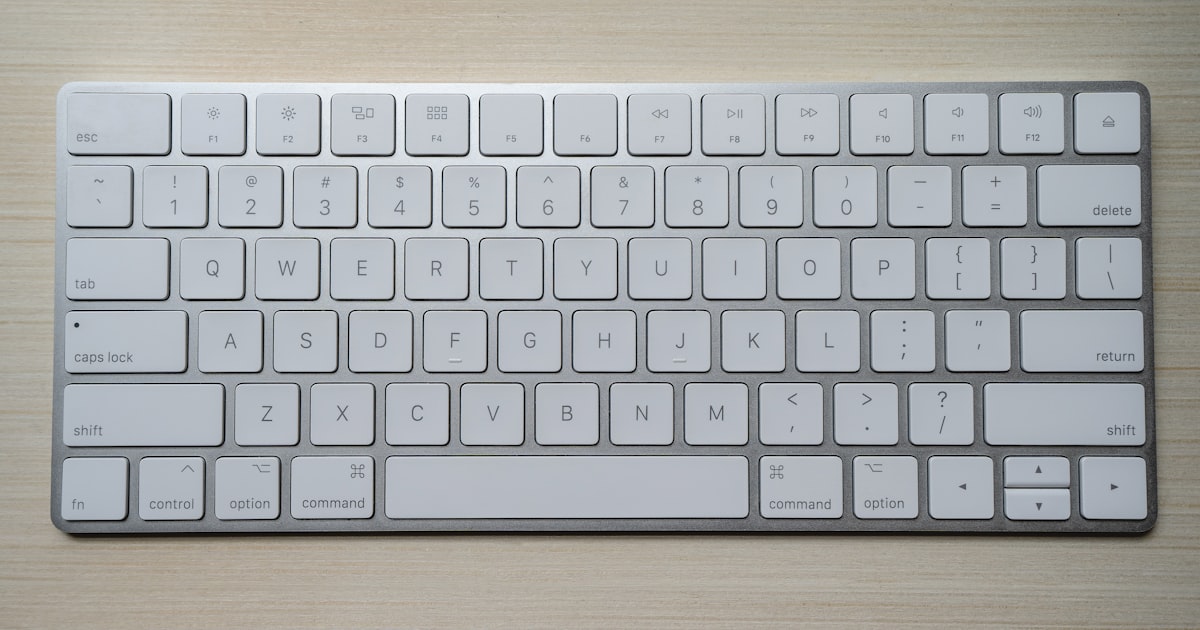
Shortcut keyboard adalah salah satu cara paling efektif untuk meningkatkan produktivitas saat bekerja dengan komputer. Meskipun terlihat sepele, kombinasi tombol yang tepat bisa menghemat berjam-jam kerja dalam sebulan. Di tahun 2026 ini, Windows 11 memiliki banyak shortcut bawaan yang sayang jika tidak dimanfaatkan.
Dalam panduan ini, saya akan membagikan 20 shortcut keyboard Windows 11 yang paling sering saya gunakan sehari-hari, beserta penjelasan mengapa masing-masing bermanfaat. Daftar ini saya susun berdasarkan pengalaman nyata bekerja dengan Windows 11 untuk keperluan menulis, coding, dan mengelola banyak aplikasi sekaligus.
Kunci menguasai shortcut adalah konsistensi. Pilih beberapa shortcut yang paling relevan dengan pekerjaan Anda, lalu gunakan setiap hari sampai menjadi refleks. Jangan menelan semuanya sekaligus.
Shortcut Dasar yang Harus Anda Hafal
Sebelum masuk ke shortcut spesifik Windows 11, ada beberapa kombinasi dasar yang berlaku hampir di semua aplikasi. Ini adalah fondasi yang akan Anda gunakan setiap hari tanpa sadar.
Copy, Cut, dan Paste
- Ctrl + C: menyalin item yang dipilih
- Ctrl + X: memotong item yang dipilih
- Ctrl + V: menempelkan hasil salinan
- Ctrl + Z: membatalkan aksi terakhir
- Ctrl + Y: mengulang aksi yang dibatalkan
Tiga shortcut pertama sudah seperti bahasa ibu bagi pengguna komputer. Namun banyak orang lupa bahwa Ctrl + Z dan Ctrl + Y sama pentingnya untuk memperbaiki kesalahan tanpa harus mengulang dari awal.
Navigasi Jendela dan Kelola Banyak Aplikasi
Windows 11 dikenal dengan fitur multitasking yang baik. Shortcut berikut akan membantu Anda berpindah antar jendela dengan cepat dan merapikan workspace.
Alt + Tab
Alt + Tab memungkinkan Anda berpindah antar aplikasi yang sedang terbuka. Tekan dan tahan Alt, lalu tekan Tab secara berulang untuk menelusuri daftar jendela. Lepaskan kedua tombol untuk membuka jendela yang disorot. Ini jauh lebih cepat daripada mencari ikon di taskbar.
Win + Tab
Berbeda dari Alt + Tab, Win + Tab membuka Task View yang menampilkan semua jendela dan desktop virtual Anda dalam satu layar. Anda bisa memilih jendela dengan klik, atau membuat desktop virtual baru di sini.
Snap Layout dengan Win + Panah
Windows 11 memiliki fitur Snap Layout yang hebat. Gunakan kombinasi berikut untuk menempatkan jendela di posisi tertentu di layar:
- Win + Panah Kiri/Kanan: menempatkan jendela di setengah kiri/kanan layar
- Win + Panah Atas: memaksimalkan jendela
- Win + Panah Bawah: meminimalkan atau memulihkan jendela
Anda juga bisa mengarahkan kursor ke tombol maximize (ikon persegi di kanan atas jendela) dan memilih layout dari pilihan yang muncul. Fitur ini mengubah cara saya bekerja dengan dokumen dan browser secara bersamaan.
Shortcut Windows 11 yang Paling Bermanfaat untuk Produktivitas
Berikut daftar utama 20 shortcut yang saya janjikan di awal. Saya membaginya dalam beberapa kategori agar mudah dihafal.
Manajemen Desktop dan Tampilan
- Win + D: memunculkan desktop atau meminimalkan semua jendela. Tekan lagi untuk mengembalikannya.
- Win + L: mengunci komputer. Wajib digunakan setiap meninggalkan meja kerja untuk keamanan.
- Ctrl + Win + Panah Kiri/Kanan: berpindah antar desktop virtual.
- Win + P: membuka menu proyeksi untuk monitor eksternal atau presentasi.
- Win + Shift + S: membuka tool screenshot (Snip & Sketch). Ini shortcut favorit saya untuk menangkap layar.
Manajemen File dan Explorer
- Win + E: membuka File Explorer dengan cepat.
- F2: mengganti nama file/folder yang terseleksi.
- Ctrl + Shift + N: membuat folder baru di lokasi saat ini.
- Ctrl + E: fokus ke kotak pencarian di File Explorer.
- Alt + Panah Atas: naik satu tingkat ke folder induk.
Shortcut Sistem dan Pengaturan
- Win + A: membuka Quick Settings (Wi-Fi, Bluetooth, brightness).
- Win + N: membuka Notification Center.
- Win + I: membuka Pengaturan Windows.
- Win + X: membuka menu Power User dengan akses cepat ke Device Manager, Terminal, dan lainnya.
- Ctrl + Shift + Esc: membuka Task Manager langsung, tanpa Ctrl+Alt+Del dulu.
Teknik dan Aksesibilitas
- Win + V: membuka riwayat clipboard. Fitur ini memungkinkan Anda menyalin beberapa item dan memilih mana yang mau ditempel.
- Win + .: membuka panel emoji dan GIF.
- Win + Shift + M: memulihkan jendela minimalis ke ukuran sebelumnya.
- F11: toggle mode layar penuh di browser.
- Win + K: membuka menu Cast untuk memindahkan tampilan ke TV atau layar lain.
Dari daftar di atas, jika Anda harus memilih tiga yang paling berpengaruh: Win + Shift + S untuk screenshot, Win + V untuk clipboard history, dan Ctrl + Shift + Esc untuk membuka Task Manager. Ketiganya menghemat banyak langkah setiap hari.
Shortcut Khusus Browser untuk Kerja Lebih Cepat
Sebagian besar waktu kerja kita dihabiskan di browser. Menguasai shortcut browser akan memberikan dampak besar pada kecepatan kerja Anda sehari-hari.
Navigasi Tab dan Halaman
- Ctrl + T: membuka tab baru
- Ctrl + W: menutup tab aktif
- Ctrl + Tab: berpindah ke tab berikutnya
- Ctrl + Shift + Tab: berpindah ke tab sebelumnya
- Ctrl + Shift + T: membuka kembali tab yang baru ditutup
Pencarian dan Pencocokan
Ctrl + F untuk mencari teks di halaman adalah salah satu shortcut paling berguna yang sering dilupakan. Saat membaca artikel panjang atau dokumen, tekan Ctrl + F lalu ketik kata kunci untuk langsung menuju bagian yang Anda cari. Ini menghemat menit-menit berharga yang biasanya terbuang untuk scroll manual.
Di address bar, Anda bisa langsung mengetik kata kunci dan menekan Enter untuk mencari dengan mesin pencari default. Nama domain juga bisa langsung diketik tanpa perlu menambahkan HTTPS.
Cara Mengingat Shortcut dengan Mudah
Menghafal puluhan shortcut sekaligus hampir mustahil. Strategi yang lebih efektif adalah menambahkan beberapa shortcut baru secara bertahap.
Langkah Praktis
- Tentukan kebiasaan utama Anda: misalnya menulis, coding, mengelola email, atau editing foto.
- Pilih 3-5 shortcut paling relevan dengan kebiasaan itu saja untuk minggu pertama.
- Letakkan catatan kecil di meja atau tempel sticky note dengan daftar singkat.
- Gunakan secara sadar setiap kali ada kesempatan, sampai menjadi otomatis.
- Setelah lancar, tambah 3-5 baru di minggu berikutnya.
Dengan cara ini, Anda tidak kewalahan dan progress tetap terasa. Berdasarkan pengalaman saya, kemampuan shortcut berkembang paling cepat justru ketika Anda mencoba memikirkan "apakah ada cara lebih cepat" sebelum melakukan aksi berulang.
Shortcut untuk Aplikasi yang Sering Digunakan
Selain shortcut sistem, setiap aplikasi populer memiliki kombinasi andalannya masing-masing. Membiasakan diri dengan beberapa shortcut aplikasi utama bisa terasa seperti "sihir" untuk efisiensi.
Microsoft Word dan Dokumen
- Ctrl + B / I / U: tebal, miring, garis bawah
- Ctrl + S: simpan dokumen
- Ctrl + Home / End: lompat ke awal/akhir dokumen
- Ctrl + Shift + L: menerapkan list bullet
Visual Studio Code dan Text Editor
- Ctrl + Shift + P: membuka command palette
- Ctrl + /: toggle komentar baris
- Ctrl + Shift + K: menghapus baris saat ini
- Alt + Panah Atas/Bawah: memindahkan baris ke atas/bawah
Setiap aplikasi memiliki halaman resmi berisi daftar shortcut lengkapnya. Luangkan 5 menit untuk membukanya sekali dan tandai beberapa yang paling berguna. Investasi singkat ini terbayar berkali-kali lipat dalam jangka panjang.
Kustomisasi Shortcut Anda Sendiri
Windows 11 memungkinkan Anda mengubah dan menambahkan shortcut tertentu agar sesuai dengan preferensi kerja Anda. Langkah ini berguna untuk kombinasi yang terasa tidak alami secara default.
Mengubah Layout Keyboard
Melalui Settings, opsi Language, Anda bisa mengubah pengaturan keyboard. Jika Anda sering mengetik dalam banyak bahasa, atur shortcut untuk berpindah layout secara cepat.
Membuat Shortcut Aplikasi di Desktop
Anda bisa membuat shortcut di desktop untuk aplikasi atau folder tertentu. Klik kanan pada aplikasi, pilih Create shortcut, lalu tempatkan di lokasi yang mudah dijangkau. Meskipun ini bukan kombinasi tombol, akses cepat ini tetap menghemat waktu yang berharga.
Untuk kombinasi tombol kustom di aplikasi tertentu, sebagian besar aplikasi modern (seperti editor kode dan beberapa browser) menyediakan opsi untuk mendefinisikan shortcut sendiri di menu Settings atau Preferences.
Tabel Ringkasan 20 Shortcut Utama
| No | Shortcut | Fungsi |
|---|---|---|
| 1 | Win + D | Munculkan desktop |
| 2 | Win + L | Kunci komputer |
| 3 | Ctrl + Win + Panah | Pindah desktop virtual |
| 4 | Win + P | Menu proyeksi |
| 5 | Win + Shift + S | Screenshot |
| 6 | Win + E | Buka File Explorer |
| 7 | F2 | Rename file |
| 8 | Ctrl + Shift + N | Folder baru |
| 9 | Ctrl + E | Cari di Explorer |
| 10 | Alt + Panah Atas | Naik folder induk |
| 11 | Win + A | Quick Settings |
| 12 | Win + N | Notification Center |
| 13 | Win + I | Pengaturan |
| 14 | Win + X | Power User menu |
| 15 | Ctrl + Shift + Esc | Task Manager |
| 16 | Win + V | Clipboard history |
| 17 | Win + . | Panel emoji |
| 18 | Win + Shift + M | Pulihkan jendela |
| 19 | F11 | Layar penuh browser |
| 20 | Win + K | Menu Cast |
Shortcut untuk Aplikasi Office dan Spreadsheet
Sebagian besar pekerjaan kantor berpusat pada aplikasi perkantoran. Menguasai shortcut di Microsoft Excel, Word, dan PowerPoint akan membantu Anda menyelesaikan pekerjaan lebih cepat dan mengurangi risiko cedera akibat terlalu banyak klik mouse.
Shortcut Microsoft Excel yang Berguna
- Ctrl + Panah: melompat ke ujung data di arah panah
- Ctrl + Shift + Panah: menyeleksi seluruh blok data
- Ctrl + Shift + L: menghidupkan/mematikan filter
- Alt + =: auto sum untuk menjumlahkan baris atau kolom
- F4: mengulangi aksi terakhir, berguna untuk mengulang format
Shortcut PowerPoint untuk Presentasi
- F5: mulai slide show dari awal
- Shift + F5: mulai dari slide saat ini
- Ctrl + M: menambah slide baru
- B atau W: menampilkan layar hitam atau putih selama presentasi
Shortcut di atas saya pakai hampir setiap minggu saat menyusun laporan dan presentasi. Setelah terbiasa, bekerja dengan spreadsheet terasa jauh lebih cepat daripada mengandalkan menu dan klik.
Shortcut untuk Rapat Online dan Komunikasi
Rapat virtual sudah menjadi bagian tak terpisahkan dari pekerjaan modern. Mengetahui shortcut untuk aplikasi komunikasi akan membuat Anda tampil lebih profesional dan responsif.
Microphone dan Kamera
Di aplikasi seperti Microsoft Teams, Zoom, atau Google Meet, kombinasi untuk membisukan mikrofon dan menyalakan kamera sangat penting. Di banyak platform, Ctrl + Shift + M atau Ctrl + M digunakan untuk toggle mikrofon, dan Ctrl + E atau Ctrl + Shift + E untuk toggle kamera. Pastikan Anda memeriksa daftar shortcut di aplikasi yang Anda gunakan, karena kombinasinya bisa berbeda-beda.
Layar dan Chat
- Ctrl + Shift + S atau Win + Shift + S: screenshot untuk berbagi visual cepat
- Ctrl + / atau kombinasi tertentu: membuka panel chat di aplikasi rapat
- Alt + H di beberapa aplikasi: toggle raise hand
Mengatakan "bisa dengar saya?" adalah salah satu aktivitas paling membuang waktu di rapat online. Dengan menghafal shortcut bisu mikrofon, Anda bisa terhindar dari situasi memalukan dan menjaga rapat tetap fokus.
Mengatasi Masalah Umum Windows 11 dengan Shortcut
Beberapa shortcut juga berguna saat menghadapi masalah teknis. Ketika laptop terasa lambat atau aplikasi tidak merespons, kombinasi berikut bisa menyelamatkan hari Anda.
- Ctrl + Shift + Esc: membuka Task Manager untuk menutup aplikasi yang hang
- Win + Ctrl + Shift + B: me-restart driver grafis. Ini sering memperbaiki layar yang blank atau berkedip tanpa harus restart komputer.
- Win + Ctrl + Q: membuka Quick Assist untuk bantuan jarak jauh
- Win + U: membuka pengaturan aksesibilitas dengan cepat
Shortcut Win + Ctrl + Shift + B sangat berguna saat layar tiba-tiba gelap. Ini me-restart driver grafis tanpa menutup aplikasi yang sedang berjalan, jadi pekerjaan Anda tidak hilang.
Cara Mengaktifkan Fitur Keyboard di Windows 11
Bagi yang memiliki keterbatasan fisik atau hanya ingin meningkatkan aksesibilitas, Windows 11 menyediakan fitur keyboard yang bisa diaktifkan di Pengaturan, bagian Aksesibilitas.
- On-Screen Keyboard: keyboard virtual yang bisa dikendalikan dengan mouse, membantu jika keyboard fisik bermasalah.
- Sticky Keys: memungkinkan menekan kombinasi tombol satu per satu daripada bersamaan, memudahkan yang sulit menekan beberapa tombol sekaligus.
- Filter Keys: mengabaikan ketukan yang terlalu cepat atau berulang, membantu mencegah salah ketik.
- Toggle Keys: bunyi peringatan saat menekan tombol Caps Lock, Num Lock, atau Scroll Lock.
Fitur-fitur ini sering diabaikan, tetapi bisa sangat membantu dalam situasi tertentu. Misalnya, Shortcut dengan tombol bersamaan tertentu bisa dikuasai berkat Sticky Keys.
Perbandingan Shortcut Windows 11 dengan Windows 10
Sebagian besar shortcut Windows 10 tetap berfungsi di Windows 11 karena fondasi sistemnya tidak banyak berubah. Namun ada beberapa pembaruan dan tambahan yang khusus untuk Windows 11.
| Fungsi | Windows 10 | Windows 11 |
|---|---|---|
| Snap Windows | Snap Assist sederhana | Snap Layout dengan preset lebih banyak |
| Quick Settings | Action Center lama | Win + A dengan panel modern |
| Widget | Tidak ada shortcut khusus | Win + W untuk membuka Widget |
| Terminal | Win + X lalu pilih PowerShell | Win + X dengan Windows Terminal |
Tidak ada perubahan besar pada kombinasi tombol dasar, sehingga jika Anda sudah terbiasa dengan Windows 10, transisi ke Windows 11 tidak akan terlalu berat. Yang berubah lebih banyak pada tampilan dan beberapa lokasi menu.
FAQ Tentang Shortcut Keyboard Windows 11
Apakah shortcut di Windows 11 berbeda jauh dari Windows 10?
Tidak. Mayoritas shortcut dasar seperti Ctrl + C, Alt + Tab, dan Win + D identik. Windows 11 menambahkan beberapa pintasan baru seperti Win + W untuk Widget dan lebih banyak preset Snap Layout, tetapi intinya tetap sama.
Bagaimana cara melihat daftar semua shortcut yang tersedia?
Microsoft menyediakan daftar shortcut resmi di halaman dokumentasi Windows 11. Anda juga bisa membuka Pengaturan, lalu mencari di bagian Accessibility atau membaca file bantuan bawaan untuk beberapa kombinasi tertentu.
Apakah saya bisa membuat shortcut sendiri untuk aplikasi tertentu?
Bisa. Dengan membuat shortcut di desktop dan mengatur propertinya, Anda bisa menetapkan kombinasi tombol tertentu. Alternatifnya, banyak aplikasi menyediakan pengaturan custom shortcut sendiri di menu preference mereka.
Kenapa kombinasi Win + Shift + S tidak berfungsi?
Biasanya masalah ini terjadi karena shortcut bentrok dengan aplikasi lain, atau Anda belum mengaktifkan fitur screenshot di clipboard. Pastikan tidak ada aplikasi yang memakai kombinasi yang sama, lalu periksa pengaturan Clipboard di Pengaturan Sistem.
Shortcut apa yang paling penting untuk keamanan komputer?
Win + L adalah yang paling penting karena mengunci komputer instan. Menggunakannya setiap meninggalkan meja adalah kebiasaan keamanan sederhana namun efektif untuk melindungi data Anda dari akses tidak sah.
Kesimpulan
Menguasai shortcut keyboard Windows 11 adalah salah satu cara termurah dan tercepat untuk meningkatkan produktivitas kerja Anda. Tidak perlu menguasai semuanya sekaligus — mulailah dengan beberapa kombinasi yang paling relevan dan biarkan kebiasaan itu tumbuh secara alami.
Dengan menghemat waktu yang biasanya terbuang untuk berpindah antar jendela, mencari file, atau menangkap layar, Anda akan mendapatkan lebih banyak energi untuk pekerjaan yang benar-benar penting. Semakin konsisten Anda menggunakannya, semakin besar akumulasi penghematan waktu yang Anda rasakan.
Mulai hari ini dengan memilih tiga shortcut yang paling bermanfaat menurut Anda. Gunakan terus menerus selama seminggu, lalu tambahkan tiga lagi di minggu berikutnya. Konsistensi kecil tapi berkelanjutan selalu mengalahkan terobosan besar yang hanya dilakukan sekali.
Selamat berlatih, dan semoga daftar shortcut ini membantu Anda bekerja lebih cerdas, bukan lebih keras.