10 Aplikasi Edit Video Gratis Terbaik untuk PC 2025
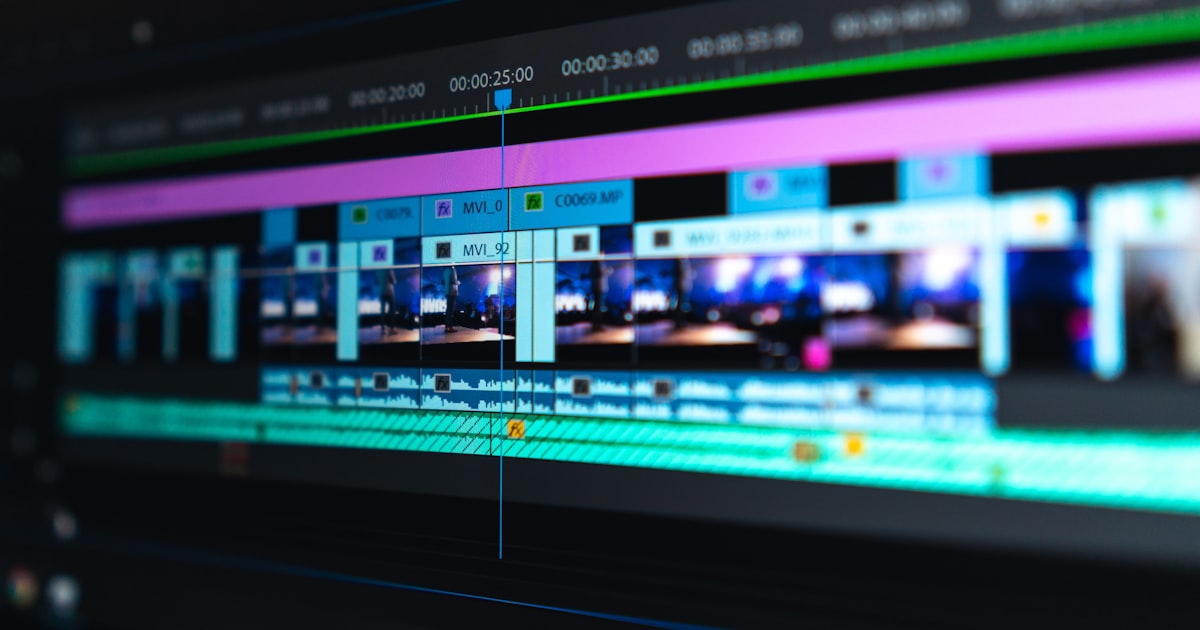
Mencari aplikasi edit video gratis terbaik untuk PC di 2025? Anda berada di tempat yang tepat. Di era konten digital saat ini, kemampuan mengedit video adalah skill yang sangat berharga — baik untuk YouTuber, content creator, pelajar, mahasiswa, maupun profesional yang perlu membuat presentasi video atau konten marketing.
Kabar baiknya, Anda tidak perlu mengeluarkan uang ratusan ribu atau jutaan untuk berlangganan software edit video premium. Ada banyak aplikasi edit video gratis yang powerful dan bisa memenuhi kebutuhan editing dari level pemula hingga semi-profesional. Dalam artikel ini, saya akan mereview 10 aplikasi edit video gratis terbaik untuk PC yang bisa Anda gunakan sekarang juga.
1. DaVinci Resolve — Raja Aplikasi Edit Video Gratis
DaVinci Resolve dari Blackmagic Design adalah jawara tak tertandingi dalam kategori aplikasi edit video gratis. Software ini sebenarnya adalah software premium yang digunakan oleh Hollywood untuk color grading film-film blockbuster, namun versi gratisnya sudah mencakup hampir semua fitur yang dibutuhkan oleh editor video.
Fitur Unggulan:
- Timeline multi-track tanpa batasan durasi atau jumlah track
- Color grading profesional terbaik di industri — digunakan untuk film Marvel, Star Wars, dan banyak lagi
- Fairlight audio suite — DAW terintegrasi untuk editing audio profesional
- Fusion visual effects — compositing dan motion graphics tanpa batas
- Export tanpa watermark di semua resolusi termasuk 4K
- Mendukung hampir semua format video termasuk ProRes, DNxHD, H.264, H.265
Kelebihan: Fitur paling lengkap di antara semua opsi gratis, kualitas Hollywood, color grading terbaik, update rutin, komunitas besar
Kekurangan: Belajar curve yang cukup tinggi, membutuhkan PC dengan spesifikasi cukup tinggi (minimal 16GB RAM direkomendasikan), interface bisa membingungkan untuk pemula
Platform: Windows, macOS, Linux
Spesifikasi Minimum: RAM 16GB, GPU dengan minimal 2GB VRAM, SSD untuk performa optimal
2. CapCut Desktop — Simpanan Terbaik untuk Pemula
CapCut bukan hanya aplikasi mobile — versi desktopnya sangat powerful dan menjadi favorit banyak content creator. Dikembangkan oleh ByteDance (perusahaan yang sama dengan TikTok), CapCut Desktop menawarkan pengalaman edit video yang intuitif dengan fitur-fitur modern berbasis AI.
Fitur Unggulan:
- Interface drag-and-drop yang sangat intuitif dan mudah dipelajari
- Template siap pakai untuk berbagai platform (TikTok, Reels, YouTube Shorts)
- Auto caption / subtitle otomatis dengan AI yang akurat
- Background remover berbasis AI tanpa green screen
- Library efek, transisi, dan stiker yang sangat kaya
- Export video hingga 4K tanpa watermark (untuk sebagian besar fitur)
Kelebihan: Sangat mudah dipelajari, fitur AI yang canggih, template keren, perfect untuk konten short-form video, ringan di PC
Kekurangan: Beberapa fitur AI premium memerlukan langganan, kurang cocok untuk editing profesional yang kompleks, watermark pada beberapa efek premium
Platform: Windows, macOS
3. Shotcut — Open Source dan Ringan
Shotcut adalah aplikasi edit video open source yang sepenuhnya gratis tanpa embel-embel premium. Meskipun interface-nya terlihat sederhana, Shotcut menawarkan fitur editing yang cukup lengkap untuk kebanyakan kebutuhan.
Fitur Unggulan:
- 100% gratis dan open source — tidak ada fitur tersembunyi yang berbayar
- Mendukung hampir semua format video dan audio berkat FFmpeg
- Timeline editing dengan banyak track
- Filter video dan audio yang beragam
- Export dalam berbagai format termasuk 4K
- Tidak memerlukan installasi (portable version tersedia)
Kelebihan: Benar-benar gratis tanpa batasan, ringan untuk PC spek rendah, open source, portable
Kekurangan: Interface kurang modern, preview bisa lag untuk video 4K, kurang fitur AI, dokumentasi terbatas
Platform: Windows, macOS, Linux
4. OpenShot — Paling Ramah untuk Pemula
OpenShot adalah aplikasi edit video open source yang dirancang untuk kemudahan penggunaan. Jika Anda benar-benar baru dalam video editing dan merasa overwhelmed dengan DaVinci Resolve, OpenShot adalah titik awal yang sangat baik.
Fitur Unggulan:
- Interface drag-and-drop yang sangat simpel dan intuitif
- Animasi 3D title dan efek menggunakan Blender (terintegrasi)
- Transisi dan efek yang bisa diaplikasikan dengan satu klik
- Tidak ada watermark atau batasan ekspor
- Mendukung banyak format video
Kelebihan: Paling mudah dipelajari, interface bersih, open source, cocok untuk edukasi
Kekurangan: Performa kurang stabil untuk project besar, sering crash saat handling file besar, fitur terbatas untuk editing lanjutan
Platform: Windows, macOS, Linux
5. Kdenlive — Editor Video Open Source yang Matang
Kdenlive adalah project open source yang sudah berusia lebih dari 15 tahun, menjadikannya salah satu editor video open source paling matang dan stabil. Awalnya dikembangkan untuk Linux (KDE), kini tersedia juga untuk Windows dan macOS.
Fitur Unggulan:
- Timeline multi-track dengan fitur editing profesional
- Keyframe animation untuk kontrol penuh atas efek
- Proxy editing untuk video 4K di PC spek rendah
- Banyak efek video dan audio built-in
- Titler bawaan untuk membuat teks dan title
Kelebihan: Stabil dan matang, fitur lengkap untuk ukuran gratis, proxy editing sangat berguna, aktif dikembangkan
Kekurangan: Interface terlihat outdated dibanding alternatif modern, kurang tutorial dalam bahasa Indonesia, instalasi di Windows bisa tricky
Platform: Windows, macOS, Linux
6. VSDC Free Video Editor — Ringan untuk PC Kentang
VSDC Free Video Editor adalah pilihan terbaik untuk Anda yang memiliki PC atau laptop dengan spesifikasi rendah. Software ini dirancang agar bisa berjalan lancar bahkan di komputer dengan RAM 2GB dan prosesor dual-core.
Fitur Unggulan:
- Ringan — berjalan lancar di PC spek rendah (minimal RAM 256MB)
- Non-linear editing dengan banyak layer
- Fitur chroma key (green screen) yang mudah
- Stabilizer video bawaan
- Mendukung banyak format video termasuk format eksotis
- Export tanpa watermark (untuk fitur dasar)
Kelebihan: Paling ringan di antara semua opsi, fitur cukup lengkap untuk editing dasar-menengah, export tanpa watermark
Kekurangan: Interface tidak intuitif (butuh waktu adaptasi), beberapa fitur hanya di versi Pro, watermark pada fitur premium tertentu, hanya untuk Windows
Platform: Windows saja
7. HitFilm (HitFilm Express) — Terbaik untuk VFX
HitFilm adalah aplikasi edit video gratis yang terkenal dengan fitur visual effects-nya. Jika Anda tertarik dengan efek-efek sinematik seperti green screen, 3D compositing, dan particle effects, HitFilm adalah pilihan terbaik di antara semua software gratis.
Fitur Unggulan:
- Visual effects dan compositing profesional
- Green screen / chroma key dengan kualitas tinggi
- 3D model rendering dan compositing
- Particle effects engine
- Motion tracking
- Export 4K tanpa watermark
Kelebihan: Fitur VFX terbaik di kelas gratis, cocok untuk filmmaker dan YouTuber yang suka efek sinematik, komunitas aktif
Kekurangan: Beberapa fitur VFX premium berbayar, membutuhkan spesifikasi PC cukup tinggi, belajar curve yang tinggi untuk fitur VFX
Platform: Windows, macOS
8. Clipchamp — Video Editor Bawaan Windows 11
Clipchamp adalah video editor resmi dari Microsoft yang kini sudah terintegrasi di Windows 11. Jika Anda pengguna Windows 11, Anda sudah memiliki Clipchamp di PC tanpa perlu menginstall apapun. Cukup cari "Clipchamp" di Start Menu.
Fitur Unggulan:
- Sudah terinstall di Windows 11 — tidak perlu download
- Template siap pakai untuk berbagai keperluan
- Stock video, audio, dan gambar gratis terintegrasi
- Auto caption berbasis AI
- Interface sangat simpel dan modern
- Integrasi OneDrive untuk penyimpanan cloud
Kelebihan: Sudah ada di Windows 11, paling mudah dipelajari di antara semua opsi, template berlimpah, UI modern
Kekurangan: Export 1080p di versi gratis (4K perlu langganan), fitur editing terbatas, perlu internet untuk beberapa fitur, kurang cocok untuk editing kompleks
Platform: Windows 11, Web browser (juga bisa diakses di macOS/Linux via browser)
9. Olive Video Editor — Rising Star Open Source
Olive Video Editor adalah project open source yang relatif baru namun berkembang sangat cepat. Tujuan Olive adalah menciptakan editor video open source yang setara dengan software premium seperti Adobe Premiere Pro, dengan interface modern dan workflow yang efisien.
Fitur Unggulan:
- Interface modern dan bersih — mirip Premiere Pro
- Node-based compositing untuk efek lanjutan
- Timeline editing dengan fitur lengkap
- Preview real-time yang smooth
- Open source sepenuhnya
Kelebihan: Interface modern yang sangat nyaman, perkembangan aktif, menjanjikan untuk masa depan, open source
Kekurangan: Masih dalam tahap pengembangan (alpha/beta), fitur belum selengkap DaVinci Resolve, bisa tidak stabil, dokumentasi terbatas
Platform: Windows, macOS, Linux
10. iMovie — Terbaik untuk Pengguna Mac
iMovie adalah video editor gratis bawaan dari Apple untuk semua perangkat Mac, iPhone, dan iPad. Jika Anda pengguna ekosistem Apple, iMovie sudah tersedia secara gratis dan menawarkan pengalaman editing yang sangat mulus dan terintegrasi dengan perangkat Apple lainnya.
Fitur Unggulan:
- Sudah terinstall di setiap Mac — tidak perlu download
- Interface drag-and-drop yang sangat intuitif khas Apple
- Template Movie Trailer yang keren dan mudah digunakan
- Green screen, picture-in-picture, dan split screen
- Integrasi sempurna dengan iPhone dan iPad — bisa langsung lanjut edit di Mac
- Export langsung ke YouTube, Vimeo, dan platform lainnya
- Support 4K editing dan export
Kelebihan: Sudah ada di setiap Mac, sangat mudah dipelajari, integrasi ekosistem Apple, kualitas stabil
Kekurangan: Hanya untuk macOS dan iOS, fitur terbatas untuk kebutuhan profesional, kurang fleksibel dibanding DaVinci Resolve, tidak ada multi-cam editing
Platform: macOS, iOS, iPadOS
Tabel Perbandingan 10 Aplikasi Edit Video Gratis Terbaik
Berikut tabel perbandingan lengkap untuk membantu Anda memilih aplikasi edit video gratis terbaik sesuai kebutuhan:
| Aplikasi | Level | Platform | Watermark? | 4K? | Ringan? | Rating |
|---|---|---|---|---|---|---|
| DaVinci Resolve | Menengah-Profesional | Win/Mac/Linux | ❌ Tidak | ✅ Ya | ❌ Berat | ⭐⭐⭐⭐⭐ |
| CapCut Desktop | Pemula | Win/Mac | ❌ Tidak | ✅ Ya | ✅ Ringan | ⭐⭐⭐⭐½ |
| Shotcut | Pemula-Menengah | Win/Mac/Linux | ❌ Tidak | ✅ Ya | ✅ Ringan | ⭐⭐⭐⭐ |
| OpenShot | Pemula | Win/Mac/Linux | ❌ Tidak | ✅ Ya | ✅ Ringan | ⭐⭐⭐½ |
| Kdenlive | Menengah | Win/Mac/Linux | ❌ Tidak | ✅ Ya | ✅ Cukup | ⭐⭐⭐⭐ |
| VSDC | Pemula-Menengah | Windows | ❌ Tidak | ✅ Ya | ✅ Sangat Ringan | ⭐⭐⭐½ |
| HitFilm | Menengah-Profesional | Win/Mac | ❌ Tidak | ✅ Ya | ❌ Berat | ⭐⭐⭐⭐ |
| Clipchamp | Pemula | Win 11/Web | ❌ Tidak | ⚠️ 1080p | ✅ Ringan | ⭐⭐⭐½ |
| Olive | Menengah | Win/Mac/Linux | ❌ Tidak | ✅ Ya | ✅ Cukup | ⭐⭐⭐½ |
| iMovie | Pemula | macOS/iOS | ❌ Tidak | ✅ Ya | ✅ Ringan | ⭐⭐⭐⭐ |
FAQ: Pertanyaan yang Sering Ditanyakan
Aplikasi edit video gratis terbaik untuk pemula?
Untuk pemula, saya merekomendasikan CapCut Desktop atau iMovie (untuk pengguna Mac). Keduanya memiliki interface yang sangat intuitif, banyak template siap pakai, dan kurva belajar yang rendah. Jika Anda menggunakan Windows 11, Clipchamp juga sudah tersedia tanpa perlu download. Untuk Anda yang serius belajar video editing dan ingin investasi jangka panjang, DaVinci Resolve adalah pilihan terbaik meskipun lebih kompleks di awal — tapi hasilnya akan sangat memuaskan dalam jangka panjang.
Aplikasi edit video gratis tanpa watermark untuk PC?
Semua 10 aplikasi dalam daftar ini mendukung export tanpa watermark untuk fitur dasar hingga menengah. DaVinci Resolve, Shotcut, OpenShot, Kdenlive, dan iMovie adalah opsi yang sepenuhnya gratis tanpa watermark di semua fitur. Untuk CapCut dan Clipchamp, watermark mungkin muncul pada beberapa fitur atau template premium tertentu, namun export standar tetap tanpa watermark.
Berapa RAM yang dibutuhkan untuk edit video?
Untuk editing video dasar (1080p), minimal 8GB RAM sudah cukup untuk kebanyakan aplikasi. Namun, untuk pengalaman editing yang lancar dan nyaman, terutama untuk video 4K, 16GB RAM sangat direkomendasikan. Jika Anda menggunakan DaVinci Resolve atau HitFilm untuk project 4K yang kompleks dengan banyak efek, 32GB RAM akan memberikan performa yang lebih baik. Untuk PC dengan RAM terbatas (4-8GB), gunakan Shotcut, VSDC, atau OpenShot yang lebih ringan.
Aplikasi edit video gratis yang bisa untuk YouTube?
Semua aplikasi dalam daftar ini cocok untuk YouTube. Pilihan terbaik tergantung jenis konten Anda: untuk vlog sehari-hari, CapCut Desktop atau iMovie sudah lebih dari cukup. Untuk konten gaming atau tutorial, DaVinci Resolve memberikan fitur terlengkap. Untuk konten sinematik atau film pendek, HitFilm atau DaVinci Resolve adalah pilihan terbaik. Banyak YouTuber besar menggunakan DaVinci Resolve karena fiturnya yang profesional namun sepenuhnya gratis.
Apakah DaVinci Resolve benar-benar gratis?
Ya, DaVinci Resolve versi gratis benar-benar gratis selamanya dengan fitur yang sangat lengkap. Tidak ada watermark, tidak ada batasan durasi, tidak ada batasan export. Yang berbayar adalah DaVinci Resolve Studio seharga $295 (one-time purchase) yang menambahkan fitur-fitur advanced seperti Neural Engine AI, HDR grading tambahan, multi-user collaboration, dan beberapa efek premium. Untuk 95% kebutuhan editing, versi gratis sudah sangat mencukupi.
Aplikasi edit video gratis untuk laptop spek rendah?
Untuk laptop dengan spesifikasi rendah (RAM 4GB, prosesor lama), rekomendasi terbaik adalah: 1. VSDC Free Video Editor — bisa berjalan dengan RAM 256MB, sangat ringan. 2. Shotcut — open source dan cukup ringan. 3. Clipchamp — berbasis web, tidak terlalu membebani sistem. Hindari DaVinci Resolve dan HitFilm karena keduanya membutuhkan spesifikasi yang cukup tinggi. Tips: gunakan proxy editing (mengedit versi resolusi rendah lalu export di resolusi asli) untuk menghemat resource PC.
Bisakah edit video 4K di PC spek standar?
Bisa, dengan beberapa trik. Pertama, gunakan proxy editing — fitur ini tersedia di DaVinci Resolve, Kdenlive, dan Shotcut. Proxy editing bekerja dengan cara membuat versi resolusi rendah dari video Anda untuk proses editing, lalu saat export, software akan menggunakan file asli beresolusi penuh. Kedua, pastikan video source Anda berada di SSD, bukan HDD, karena kecepatan baca SSD sangat mempengaruhi playback video 4K. Ketiga, tutup aplikasi lain yang tidak diperlukan untuk mengosongkan RAM dan resource CPU.
Kesimpulan
Memilih aplikasi edit video gratis terbaik sangat tergantung pada kebutuhan, tingkat keahlian, dan spesifikasi PC Anda. Berikut rekomendasi saya berdasarkan profil pengguna:
- Pemula total yang baru belajar: CapCut Desktop (Windows/Mac) atau iMovie (Mac). Interface sangat ramah, banyak template, dan hasilnya sudah bagus untuk konten sosial media.
- Content creator YouTube dan TikTok: CapCut Desktop untuk konten short-form, DaVinci Resolve untuk konten long-form berkualitas tinggi. Kombinasi keduanya sudah mencakup semua kebutuhan editing.
- Editing profesional tanpa budget: DaVinci Resolve tanpa ragu. Fitur setara software berbayar jutaan rupiah, dan Anda tidak perlu mengeluarkan uang sepeserpun. Ini adalah software yang digunakan oleh studio Hollywood.
- PC spek rendah / laptop lama: VSDC Free Video Editor atau Shotcut. Keduanya sangat ringan dan tidak membutuhkan hardware mumpuni.
- VFX dan efek sinematik: HitFilm. Fitur visual effects terbaik di antara semua opsi gratis, cocok untuk filmmaker dan konten kreator yang suka efek Hollywood.
- Pengguna Linux: DaVinci Resolve, Shotcut, atau Kdenlive. Ketiganya mendukung Linux secara native dan gratis.
Dengan 10 aplikasi edit video gratis terbaik di atas, tidak ada alasan lagi untuk tidak mulai membuat konten video. Mulai dari yang paling Anda sukai, pelajari fiturnya secara bertahap, dan tingkatkan skill editing Anda seiring waktu. Yang terpenting dari video editing bukanlah software yang digunakan, melainkan kreativitas dan konsistensi dalam berkarya.
Silakan coba beberapa aplikasi dari daftar ini dan temukan yang paling cocok dengan workflow Anda. Jika artikel tentang aplikasi edit video gratis ini bermanfaat, jangan lupa share ke teman-teman yang membutuhkan, dan tulis pengalaman Anda di kolom komentar!