Cara Membuat Home Lab Server untuk Pemula 2026: Panduan dari Nol
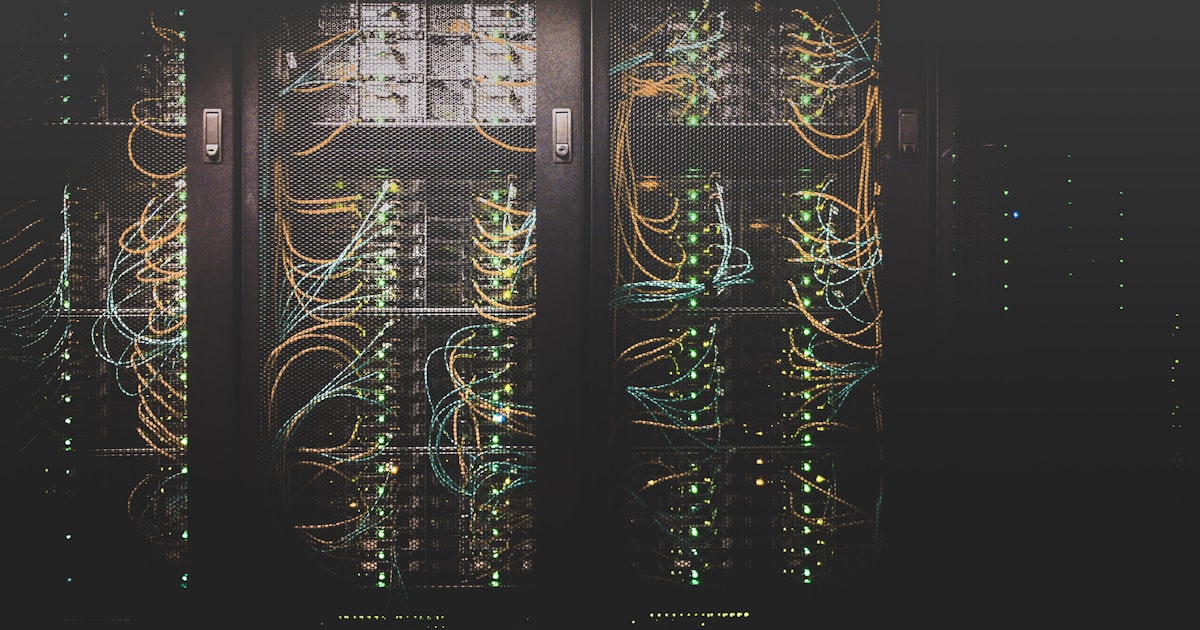
Home lab server adalah lingkungan server pribadi yang kamu bangun dan kelola sendiri di rumah. Dengan home lab, kamu bisa menjalankan cloud storage pribadi, media server, VPN, smart home automation, hingga AI lokal — semuanya tanpa harus berlangganan layanan cloud mahal. Saya sudah membangun home lab sejak 2023 dan pengalaman yang didapat luar biasa: pemahaman networking, Linux, Docker, dan sistem administrasi yang langsung applicable di dunia kerja.
Artikel ini akan memandu kamu dari nol — memilih hardware, menginstall sistem operasi, mengkonfigurasi jaringan, hingga menjalankan aplikasi pertama di home lab server. Tidak perlu pengalaman sysadmin, cukup kemauan belajar dan sedikit kesabaran.
Apa Itu Home Lab Server dan Mengapa Kamu Butuh Satu
Home lab server adalah komputer yang dikhususkan untuk menjalankan layanan-layanan (services) yang bisa kamu akses dari jaringan rumah atau bahkan dari internet. Berbeda dengan komputer biasa yang kamu gunakan untuk browsing atau gaming, server berjalan 24/7 dan difokuskan untuk tugas-tugas background seperti menyimpan file, menjalankan aplikasi web, atau mengotomasi rumah pintar.
Manfaat Membangun Home Lab
- Privasi data: Data kamu tersimpan di rumah, bukan di server perusahaan besar yang bisa diakses pihak ketiga
- Biaya jangka panjang: Setelah investasi hardware awal, biaya operasional sangat rendah (listrik saja). Jauh lebih murah dari berlangganan VPS atau cloud storage
- Belajar skill IT: Networking, Linux, Docker, virtualisasi — semua skill yang sangat dicari di industri tech
- Kontrol penuh: Kamu bisa customize semuanya sesuai kebutuhan tanpa batasan layanan komersial
- Kemandirian: Tidak bergantung pada layanan cloud yang bisa down, berubah harga, atau tutup sewaktu-waktu
Tips Penting: Home lab bukan hanya untuk IT professional. Dengan panduan yang tepat, siapa pun bisa membangun dan mengelola home lab server. Mulai dari yang sederhana, tingkatkan seiring kebutuhan.
Memilih Hardware untuk Home Lab Server
Kabar baiknya: kamu tidak perlu hardware mahal untuk memulai home lab. Bahkan komputer lama yang sudah jarang dipakai bisa dijadikan server. Kuncinya adalah menyesuaikan hardware dengan kebutuhan.
Opsi 1: Menggunakan PC/Laptop Bekas
Cara paling murah untuk memulai. PC atau laptop bekas dengan spesifikasi berikut sudah cukup untuk home lab basic:
- CPU: Intel Core i3/i5 generasi ke-6 atau lebih baru, atau AMD Ryzen 3/5
- RAM: Minimal 8 GB, idealnya 16 GB (terutama jika ingin menjalankan beberapa VM atau container)
- Storage: SSD 120 GB untuk OS + HDD 1 TB+ untuk data. SSD sangat krusial untuk responsivitas sistem
- Jaringan: Port Ethernet Gigabit (WiFi bisa untuk setup, tapi gunakan kabel untuk operasional)
Kelebihan: biaya hampir nol jika sudah punya perangkat lama. Kekurangan: konsumsi listrik lebih tinggi dan performa terbatas.
Opsi 2: Mini PC / NUC
Mini PC adalah sweet spot untuk home lab di 2026. Ukuran kecil, konsumsi listrik rendah (10-25 watt), dan performa sudah sangat memadai untuk kebanyakan use case:
- Beelink SER5 / SER6: AMD Ryzen 5 5560U/7 7735HS, RAM hingga 64 GB, harga Rp 3-6 juta
- Intel NUC 12/13: Prosesor Intel Core i5/i7 generasi terbaru, sangat populer di komunitas home lab
- Minisforum UM790 Pro: AMD Ryzen 9 7940HS, performa tinggi untuk ukuran mini PC
Opsi 3: Raspberry Pi Cluster
Raspberry Pi 5 (atau alternatif seperti Orange Pi 5) adalah pilihan menarik untuk belajar clustering dan Kubernetes. Setiap unit mengonsumsi hanya 5-10 watt. Beberapa Raspberry Pi bisa di-cluster untuk menjalankan layanan yang lebih demanding. Namun, ARM architecture kadang punya kompatibilitas terbatas dengan beberapa software.
Opsi 4: Rack Server Bekas
Jika serius dan punya ruang, server rack bekas (Dell PowerEdge, HP ProLiant) menawarkan performa tinggi dengan harga terjangkau di pasar second. Kekurangannya: berat, bising, dan konsumsi listrik tinggi (200-500 watt). Tidak cocok untuk apartemen atau kamar tidur.
Rekomendasi Saya untuk Pemula
Berdasarkan pengalaman, mini PC adalah pilihan terbaik untuk memulai home lab. Konsumsi listriknya rendah (sekitar Rp 30-50rb/bulan untuk listrik), tidak bising, dan performanya cukup untuk menjalankan Docker, Nextcloud, Jellyfin, dan puluhan container lainnya secara bersamaan. Saya pribadi memulai dengan laptop bekas, lalu upgrade ke mini PC setelah 6 bulan — perbedaannya signifikan dalam hal kestabilan dan konsumsi energi.
Memilih Sistem Operasi Server
Pemilihan sistem operasi (OS) sangat menentukan pengalaman kamu mengelola home lab. Berikut opsi terbaik di 2026:
Proxmox VE (Rekomendasi Utama)
Proxmox VE adalah platform virtualisasi open-source berbasis Debian Linux. Ini adalah pilihan paling populer di komunitas home lab karena:
- Gratis dan open-source — tidak ada biaya lisensi
- Web-based management — kelola semua dari browser, tidak perlu akses command line untuk operasi sehari-hari
- Support LXC containers dan KVM virtual machines — fleksibel untuk berbagai kebutuhan
- Backup built-in — fitur backup dan restore yang sangat mudah digunakan
- Komunitas besar — banyak tutorial dan dokumentasi tersedia
Proxmox cocok jika kamu ingin menjalankan beberapa OS sekaligus (misalnya satu VM untuk Docker, satu VM untuk Windows, satu LXC untuk DNS server).
Docker di Linux (Debian/Ubuntu Server)
Jika tidak butuh virtualisasi penuh, install Debian atau Ubuntu Server lalu jalankan Docker. Ini lebih ringan daripada Proxmox dan sangat fleksibel. Docker memungkinkanmu menjalankan ratusan aplikasi dalam container yang terisolasi — dari Nextcloud hingga Home Assistant. Panduan lengkap tentang Docker tersedia di banyak sumber, termasuk artikel install AI lokal yang juga memanfaatkan Docker.
TrueNAS / Unraid
Jika fokus utama adalah storage (NAS), TrueNAS SCALE (gratis) atau Unraid (berbayar, sekitar $59) adalah pilihan yang sangat baik. TrueNAS menggunakan ZFS filesystem yang sangat handal untuk penyimpanan data, sementara Unraid lebih fleksibel dalam hal mixing drive dengan ukuran berbeda.
Tabel Perbandingan OS Server
| Fitur | Proxmox VE | Ubuntu Server + Docker | TrueNAS SCALE |
|---|---|---|---|
| Virtualisasi | LXC + KVM | Docker/VM (via KVM) | Docker + VM |
| Kemudahan | Mudah (GUI) | Menengah (CLI) | Mudah (GUI) |
| Harga | Gratis | Gratis | Gratis |
| Terbaik untuk | Multi-VM/LXC | Docker-centric | Storage/NAS |
| Komunitas | Besar | Sangat besar | Besar |
| RAM minimum | 2 GB | 1 GB | 8 GB |
Langkah-Langkah Membangun Home Lab dari Nol
Berikut panduan step-by-step untuk membangun home lab pertama kamu. Saya menggunakan Proxmox sebagai contoh karena paling fleksibel untuk pemula.
Step 1: Persiapan Hardware
- Siapkan mini PC atau komputer yang akan dijadikan server
- Hubungkan ke router via kabel Ethernet (bukan WiFi)
- Siapkan USB flash drive minimal 8 GB untuk installer
- Download ISO installer Proxmox VE dari
proxmox.com/en/downloads - Flash ISO ke USB menggunakan tool seperti Rufus (Windows) atau BalenaEtcher (cross-platform)
Step 2: Install Proxmox VE
- Boot dari USB flash drive (atur boot order di BIOS jika perlu)
- Pilih "Install Proxmox VE"
- Pilih target disk untuk installasi
- Atur timezone, keyboard layout, dan password root
- Atur IP address — gunakan IP statik (misalnya 192.168.1.100) agar mudah diakses
- Tunggu installasi selesai, lalu reboot
- Akses web interface Proxmox dari browser di komputer lain:
https://192.168.1.100:8006
Step 3: Konfigurasi Dasar Proxmox
Setelah masuk ke web interface, lakukan konfigurasi dasar berikut:
- Hapus enterprise repository (jangan subscribe): Edit
/etc/apt/sources.list.d/pve-enterprise.list, comment baris enterprise, tambahkan Proxmox no-subscription repository - Update sistem: Jalankan
apt update && apt full-upgradevia shell - Konfigurasi firewall: Aktifkan firewall Proxmox, buka port yang dibutuhkan
- Setup backup: Konfigurasi backup otomatis ke storage eksternal atau USB drive
Step 4: Buat Container atau VM Pertama
Untuk memulai, buat LXC container dengan template Debian atau Ubuntu yang sudah tersedia di Proxmox:
- Download template OS dari menu "Templates" di Proxmox
- Buat container baru: pilih template, atur resource (1 CPU, 512MB RAM untuk basic), dan network
- Start container dan masuk via console
- Update sistem di dalam container:
apt update && apt upgrade
Aplikasi Wajib untuk Home Lab Pemula
Setelah server berjalan, saatnya menginstall aplikasi yang bermanfaat. Berikut rekomendasi berdasarkan prioritas:
1. Docker + Portainer (Container Management)
Docker adalah fondasi home lab modern. Dengan Docker, kamu bisa menjalankan aplikasi dalam container yang ringan dan terisolasi. Portainer menyediakan web UI untuk mengelola Docker tanpa perlu command line.
2. Nextcloud (Cloud Storage Pribadi)
Nextcloud adalah alternatif open-source untuk Google Drive/OneDrive. Kamu bisa menyimpan file, foto, kontak, kalender — semuanya di server sendiri. Akses dari mana pun via web atau aplikasi mobile. Ini sangat cocok sebagai pelengkap setup NAS storage pribadi yang sudah kamu baca sebelumnya.
3. Jellyfin / Plex (Media Server)
Jellyfin (gratis) atau Plex (freemium) memungkinkanmu streaming film, musik, dan foto dari server ke semua perangkat di rumah — smart TV, HP, tablet. Koleksi film dan musik bisa diakses secara centralized tanpa perlu copy ke setiap perangkat.
4. Pi-hole / AdGuard Home (DNS-level Ad Blocking)
Blokir iklan di seluruh jaringan rumah — termasuk di smart TV dan aplikasi mobile yang biasanya sulit dipasangi ad blocker. Cukup atur DNS server di router ke IP Pi-hole, dan semua perangkat otomatis terlindungi.
5. Home Assistant (Smart Home Automation)
Home Assistant adalah platform open-source untuk mengotomasi perangkat smart home. Mendukung ribuan integrasi: lampu Philips Hue, sensor suhu, CCTV, AC, dan banyak lagi. Lebih powerful dari platform vendor karena bisa menggabungkan perangkat dari berbagai brand. Baca juga panduan smart home untuk pemula.
6. Vaultwarden (Password Manager Self-Hosted)
Vaultwarden adalah implementasi ringan Bitwarden yang bisa di-host sendiri. Password manager yang aman dan terintegrasi — cocok jika kamu mengikuti rekomendasi password manager terbaik 2026.
7. Uptime Kuma (Monitoring)
Monitor semua layanan di home lab kamu. Uptime Kuma memberikan dashboard cantik yang menunjukkan status setiap service, uptime history, dan notifikasi jika ada yang down.
Konfigurasi Jaringan untuk Home Lab
Jaringan yang benar adalah kunci home lab yang stabil dan aman. Konfigurasi yang salah bisa menyebabkan layanan tidak bisa diakses atau — lebih buruk — terbuka untuk publik tanpa perlindungan.
IP Addressing Scheme
Gunakan IP statik untuk server dan perangkat penting. Contoh skema yang rapi:
- Router: 192.168.1.1
- Home Lab Server: 192.168.1.100
- DNS Server (Pi-hole): 192.168.1.101
- DHCP Range (perangkat lain): 192.168.1.50 - 192.168.1.254
Port Forwarding dan Remote Access
Jika ingin mengakses home lab dari luar rumah, ada beberapa opsi:
- VPN (rekomendasi): Jalankan WireGuard atau Tailscale di server. Ini paling aman karena semua traffic terenkripsi. Kamu bisa baca panduan VPN aman untuk referensi.
- Reverse proxy: Gunakan Nginx Proxy Manager atau Traefik untuk mengakses layanan via subdomain (misalnya
nextcloud.rumahmu.duckdns.org) - Cloudflare Tunnel: Akses layanan tanpa membuka port di router — sangat aman dan gratis
Peringatan Keamanan: JANGAN membuka port langsung ke internet tanpa proteksi. Selalu gunakan VPN atau reverse proxy dengan HTTPS. Baca juga panduan mengamankan akun untuk lapisan keamanan tambahan.
VLAN Segmentation (Lanjutan)
Untuk keamanan lebih baik, pisahkan jaringan home lab dari jaringan utama menggunakan VLAN. Misalnya: VLAN 10 untuk perangkat pribadi (HP, laptop), VLAN 20 untuk server, dan VLAN 30 untuk IoT devices (smart home). Ini memastikan bahwa jika satu segmen terkena masalah, segmen lain tetap aman.
Tips Manajemen dan Maintenance Home Lab
Membangun home lab baru setengah perjalanan — mengelola dan memaintain-nya adalah tantangan sesungguhnya. Berikut tips dari pengalaman saya:
Backup, Backup, Backup
Aturan paling penting dalam home lab: selalu punya backup. Data di server bisa hilang kapan saja karena hardware failure, human error, atau ransomware. Strategi backup yang baik:
- 3-2-1 Rule: 3 copy data, 2 media berbeda, 1 offsite (misalnya cloud atau rumah keluarga)
- Backup otomatis: Gunakan Proxmox Backup Server, rsync cron job, atau Duplicati
- Test restore secara berkala: Backup yang tidak pernah di-test bukan backup — itu harapan
Monitoring dan Alerting
Pasang Uptime Kuma untuk memonitor semua layanan. Tambahkan alert via Telegram atau email jika ada service yang down. Monitor juga resource usage (CPU, RAM, storage) agar bisa upgrade sebelum kehabisan.
Dokumentasi
Catat semua konfigurasi, IP address, port, dan password di tempat yang aman (misalnya Vaultwarden). Ketika sesuatu error di jam 2 pagi, dokumentasi yang baik akan menyelamatkanmu dari troubleshooting berjam-jam. Saya menggunakan Notion untuk dokumentasi home lab — catatan setiap perubahan konfigurasi sangat berharga.
Update Secara Berkala
Update OS dan aplikasi secara rutin untuk patch keamanan. Tapi jangan update blindly di production — test dulu di environment terpisah jika memungkinkan. Saya menjadwalkan update setiap hari Minggu pagi, dengan backup otomatis sebelum update.
Konsumsi Listrik dan Biaya Operasional
Salah satu pertanyaan paling umum tentang home lab: berapa biaya listriknya? Berikut estimasi berdasarkan pengalaman:
| Hardware | Konsumsi Rata-rata | Biaya/bulan (Rp 1.500/kWh) |
|---|---|---|
| Raspberry Pi 5 | 5-8 watt | Rp 5.000 - 8.500 |
| Mini PC (Intel NUC) | 10-25 watt | Rp 11.000 - 27.000 |
| Desktop PC (lama) | 50-100 watt | Rp 54.000 - 108.000 |
| Rack Server | 200-500 watt | Rp 216.000 - 540.000 |
Untuk pemula, mini PC adalah sweet spot — konsumsi listriknya hanya Rp 15-30rb perbulan, setara dengan biaya langganan kopi 2-3 gelas. Sementara manfaat yang didapat jauh lebih besar.
Troubleshooting Umum Home Lab
Berikut masalah yang sering dihadapi pemula beserta solusinya:
- Server tidak bisa diakses dari komputer lain: Cek koneksi kabel Ethernet, pastikan IP address benar, dan firewall tidak memblokir
- Container/VM tidak bisa akses internet: Cek bridge network configuration di Proxmox, pastikan DNS server benar
- Layanan lambat: Cek resource usage — mungkin RAM atau CPU overloaded. Naikkan resource atau kurangi jumlah container yang berjalan
- Server tiba-tiba mati: Cek suhu CPU (overheating?), kualitas PSU, dan apakah ada error di log sistem
- Lupa password Proxmox: Boot dari live USB, mount root filesystem, dan reset password root
FAQ: Pertanyaan Umum tentang Home Lab Server
Berapa budget minimal untuk membuat home lab?
Kamu bisa memulai dengan Rp 0 jika punya PC/laptop bekas. Jika membeli hardware, budget minimal sekitar Rp 2-3 juta untuk mini PC entry-level + SSD + RAM upgrade. Biaya operasional listrik hanya Rp 15-50rb perbulan tergantung hardware.
Apakah home lab harus menyala 24/7?
Tergantung kebutuhan. Jika menjalankan layanan yang harus selalu tersedia (seperti DNS server atau smart home automation), ya. Jika hanya untuk belajar, bisa dinyalakan saat dibutuhkan saja. Namun, salah satu keuntungan home lab adalah layanan yang selalu tersedia — pertimbangkan ini saat memilih hardware dengan konsumsi listrik rendah.
Apakah perlu tahu Linux untuk membuat home lab?
Tidak wajib di awal, tapi sangat disarankan untuk belajar. Platform seperti Proxmox dan TrueNAS menyediakan GUI yang user-friendly, tapi beberapa konfigurasi tetap butuh command line. Kabar baiknya, banyak tutorial di YouTube dan komunitas yang bisa diikuti step-by-step. Skill Linux yang didapat juga sangat bernilai di dunia kerja.
Bagaimana cara mengakses home lab dari luar rumah?
Cara paling aman adalah menggunakan VPN (WireGuard atau Tailscale). Pasang VPN server di home lab, lalu koneksi dari luar rumah melalui aplikasi VPN client. Alternatif lain: Cloudflare Tunnel (gratis, tanpa buka port) atau reverse proxy dengan HTTPS. Jangan pernah membuka port langsung ke internet tanpa enkripsi.
Bisakah home lab dijadikan side income?
Bisa. Beberapa cara menghasilkan uang dari home lab: hosting website kecil untuk klien lokal, managed IT services untuk UMKM di sekitar, atau bahkan menjual jasa setup smart home. Skill yang didapat dari mengelola home lab (Linux, networking, Docker) juga sangat dicari di industri IT dan bisa meningkatkan nilai di pasar kerja.
Kesimpulan
Membangun home lab server adalah salah satu investasi terbaik untuk siapa pun yang tertarik dengan teknologi. Kamu tidak perlu hardware mahal atau pengalaman sysadmin — mulai saja dengan apa yang ada, belajar sambil jalan, dan tingkatkan seiring kebutuhan.
Langkah pertama: tentukan hardware yang akan kamu gunakan. Jika punya laptop/PC bekas, gunakan itu. Jika tidak, mini PC seharga Rp 2-4 juta sudah lebih dari cukup untuk memulai. Install Proxmox VE, buat container pertama, dan mulai eksplorasi.
Home lab bukan hanya tentang teknologi — ini tentang membangun skill, memahami sistem, dan memiliki kendali penuh atas data dan layanan digital kamu. Di era di mana data adalah aset paling berharga, memiliki server pribadi adalah bentuk kedaulatan digital.
Untuk melengkapi setup digital kamu, baca juga panduan NAS storage pribadi, panduan smart home pemula, dan cara mengamankan WiFi dari hacker. Selamat membangun home lab pertama kamu!