Cara Mengoptimalkan SSD Agar Awet dan Tetap Cepat di 2026 — Panduan Lengkap
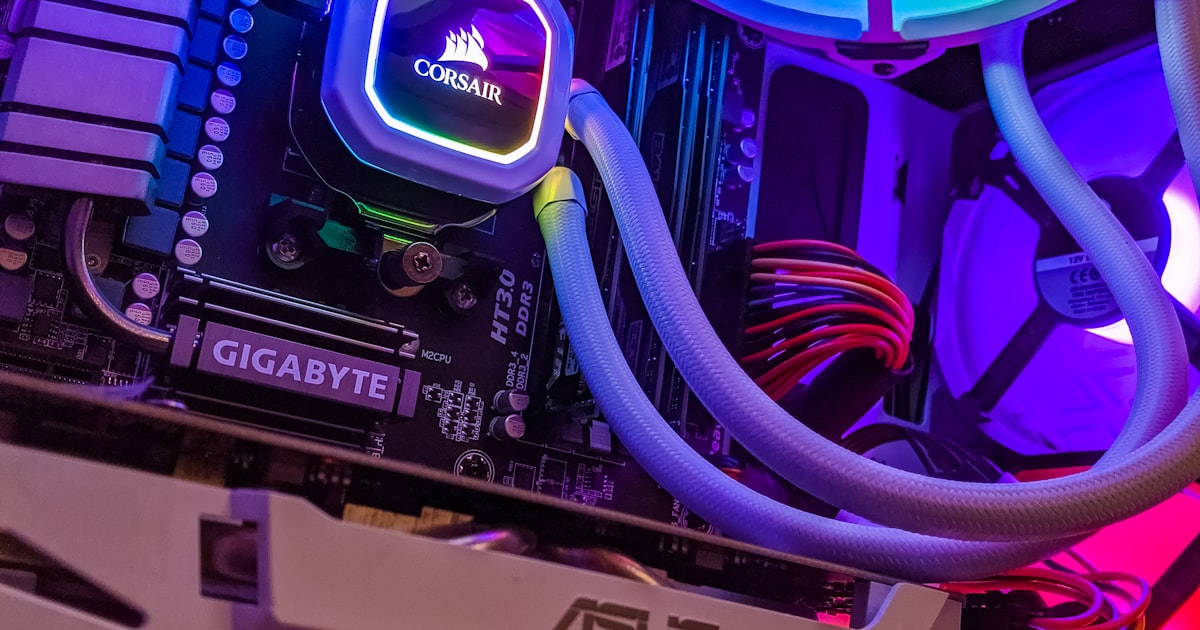
Cara Mengoptimalkan SSD Agar Awet dan Tetap Cepat di 2026 — Panduan Lengkap
SSD (Solid State Drive) sudah menggantikan HDD sebagai penyimpanan utama di hampir semua laptop dan PC di 2026. Kecepatannya yang luar biasa — booting dalam hitungan detik, buka aplikasi seketika — membuat siapapun yang pernah pakai SSD tidak akan mau kembali ke HDD. Tapi SSD punya karakteristik berbeda dari HDD, dan cara merawatnya juga berbeda. Berdasarkan pengalaman saya menggunakan SSD selama lebih dari 8 tahun, artikel ini akan membahas cara mengoptimalkan SSD agar awet dan tetap cepat sepanjang umurnya.
Memahami Cara Kerja SSD: Mengapa Perawatannya Berbeda dari HDD?
Sebelum masuk ke tips optimasi, penting untuk memahami cara kerja SSD. Berbeda dengan HDD yang menggunakan piringan berputar dan kepala baca/tulis, SSD menggunakan chip NAND flash memory — mirip seperti USB flash drive tapi jauh lebih cepat dan canggih.
Perbedaan Fundamental SSD vs HDD
| Aspek | SSD | HDD |
|---|---|---|
| Cara kerja | Chip NAND flash (tanpa bagian bergerak) | Piringan magnetik berputar |
| Kecepatan baca | 500–14.000 MB/s | 80–160 MB/s |
| Kecepatan tulis | 400–12.000 MB/s | 80–160 MB/s |
| Umur | Dibatasi jumlah tulis (TBW) | Dibatasi komponen mekanik |
| Daya tahan guncangan | Sangat tahan (tidak ada bagian bergerak) | Rentan rusak jika terguncang |
| Suhu operasi | Lebih panas saat heavy write | Konstan karena piringan berputar |
Kunci yang perlu dipahami: sel NAND flash memiliki batas jumlah tulis. Setiap sel hanya bisa ditulis/dihapus sejumlah kali tertentu (biasanya 1.000–100.000 kali tergantung tipe NAND). Ini berbeda dari HDD yang secara teknis bisa ditulis tanpa batas selama komponen mekaniknya masih berfungsi. Namun, jangan khawatir — SSD modern sudah sangat tahan lama dan jarang sekali habis karena write endurance dalam penggunaan normal.
1. Pastikan TRIM Aktif — Optimasi Paling Penting untuk SSD
TRIM adalah perintah yang memberitahu SSD blok mana yang sudah tidak digunakan oleh sistem operasi. Tanpa TRIM, SSD tidak tahu blok mana yang bisa dihapus, sehingga harus melakukan operasi erase sebelum menulis data baru — ini yang bikin SSD melambat seiring waktu.
Cara Cek TRIM di Windows
- Buka Command Prompt sebagai Administrator
- Ketik:
fsutil behavior query DisableDeleteNotify - Jika hasilnya
DisableDeleteNotify = 0, TRIM sudah aktif - Jika hasilnya
DisableDeleteNotify = 1, TRIM belum aktif — aktifkan dengan:fsutil behavior set DisableDeleteNotify 0
Cara Cek TRIM di macOS
- Buka Terminal
- Ketik:
system_profiler SPSerialATADataType | grep "TRIM" - Jika muncul
TRIM Support: Yes, TRIM sudah aktif
Cara Cek TRIM di Linux
- Ketik:
lsblk -D— kolom DISC-GRAN menunjukkan TRIM support - Atau cek:
cat /sys/block/sda/queue/discard_max_bytes— jika bukan 0, TRIM didukung - Untuk memastikan TRIM berjalan rutin, aktifkan timer:
systemctl enable fstrim.timer
Tips: Di Windows 10 dan 11, TRIM sudah aktif secara default untuk SSD yang terdeteksi. Tapi tidak ada salahnya mengecek — terutama jika SSD dipasang sebagai drive kedua atau di-upgrade dari HDD.
2. Jangan Defrag SSD — Ini Mitos yang Masih Beredar
Ini adalah kesalahan paling umum yang masih saya temui: banyak yang menjalankan defragmentasi pada SSD karena kebiasaan dari era HDD. Defrag tidak perlu untuk SSD dan justru memperpendek umurnya.
Mengapa Defrag Berbahaya untuk SSD?
Defragmentasi bekerja dengan memindahkan data agar bersebelahan secara fisik di piringan HDD — ini mempercepat akses karena kepala baca tidak perlu lompat-lompat. Tapi SSD tidak punya bagian bergerak! Akses data di blok manapun di SSD sama cepatnya. Yang terjadi saat defrag SSD adalah:
- Ribuan operasi tulis yang tidak perlu
- Memperpendek umur sel NAND (menghabiskan write endurance)
- Tidak ada peningkatan performa sama sekali
- Bahkan bisa memicu write amplification yang merugikan
Apa yang Harus Dilakukan sebagai Gantinya?
Di Windows 10/11, fitur "Optimize Drive" sudah cukup pintar — jika terdeteksi SSD, sistem akan menjalankan TRIM (bukan defrag). Jadi tetap aman untuk menjalankan "Optimize" dari Windows. Tapi jangan pernah menjalankan defrag pihak ketiga (seperti Defraggler atau Auslogics) pada SSD.
Tips: Cek jadwal optimasi Windows: buka "Defragment and Optimize Drives" → pastikan SSD terdaftar dan dijadwalkan mingguan. Windows akan otomatis menjalankan TRIM, bukan defrag, untuk SSD.
3. Jaga Ruang Kosong Minimal 15–20% — Kunci Performa SSD
SSD membutuhkan ruang kosong untuk bekerja optimal. Saat storage hampir penuh, SSD kehilangan ruang untuk operasi internal seperti wear leveling (distribusi tulis merata), garbage collection (pembersihan blok), dan over-provisioning (cadangan blok pengganti).
Dampak SSD Penuh terhadap Performa
- Kecepatan tulis turun drastis — bisa 50-80% lebih lambat dari kecepatan nominal
- Write amplification meningkat — SSD harus bekerja lebih keras untuk menulis data
- Umur SSD berkurang — wear leveling tidak bisa bekerja efisien
- Garbage collection melambat — tidak ada blok kosong untuk proses pembersihan
Cara Mengelola Ruang SSD
- Monitor penggunaan storage secara rutin — pastikan tidak melebihi 80%
- Pindahkan file besar ke HDD/eksternal — video, foto lama, game yang jarang dimainkan
- Gunakan Storage Sense (Windows) untuk otomatis hapus file temporary
- Hindari menyimpan file download di SSD — pindahkan ke HDD setelah selesai
- Pertimbangkan over-provisioning — alokasikan 10-20% storage sebagai area cadangan (bisa dikonfigurasi di Samsung Magician atau WD Dashboard)
Tips: Saya selalu menyisakan minimal 20% ruang kosong di SSD utama. Caranya: gunakan SSD 512GB atau 1TB sebagai sistem + aplikasi, dan HDD/SSD eksternal untuk data besar seperti koleksi film dan backup. Ini menjaga SSD tetap cepat dan awet.
4. Update Firmware SSD Secara Berkala
Firmware SSD sama pentingnya dengan firmware router atau BIOS motherboard. Produsen SSD secara rutin merilis update firmware yang memperbaiki bug, meningkatkan performa, dan memperpanjang umur drive. Saya pernah mengalami SSD yang tiba-tiba melambat, dan setelah update firmware, performanya kembali normal.
Cara Update Firmware SSD Populer
- Samsung SSD: Gunakan Samsung Magician — download dari samsung.com, buka aplikasi, tab "Update"
- Western Digital / SanDisk: Gunakan WD Dashboard — tersedia di westerndigital.com
- Crucial: Gunakan Crucial Storage Executive — dari crucial.com
- Kingston: Gunakan Kingston SSD Manager — dari kingston.com
- Intel/Solidigm: Gunakan Solidigm Synergy — dari solidigm.com
Kapan Sebaiknya Update Firmware?
Cek update firmware setiap 3-6 bulan. Jangan update saat SSD sedang digunakan intensif (misalnya sedang rendering video atau backup besar). Selalu backup data penting sebelum update firmware — meskipun jarang terjadi, ada risiko kecil kehilangan data jika proses update gagal (misalnya listrik mati).
5. Optimalkan Pengaturan Windows untuk SSD
Windows memiliki beberapa pengaturan yang bisa dioptimalkan khusus untuk SSD. Berdasarkan pengalaman saya, perubahan berikut bisa membuat perbedaan nyata:
Pengaturan yang Harus Diaktifkan
- AHCI Mode: Pastikan BIOS menggunakan AHCI, bukan IDE. AHCI mendukung NCQ dan TRIM — keduanya penting untuk performa SSD. Cek di BIOS → Storage Configuration → pastikan AHCI aktif.
- Storage Sense: Aktifkan untuk otomatis membersihkan file temporary. Settings → System → Storage → Storage Sense → On.
- Hibernate (opsional): Jika tidak menggunakan hibernate, nonaktifkan untuk menghemat ruang SSD. File hiberfil.sys bisa memakan 4-8GB. Jalankan:
powercfg /hibernate off
Pengaturan yang Sebaiknya Dinonaktifkan
- Prefetch dan Superfetch: Untuk SSD, fitur ini tidak perlu karena akses data sudah sangat cepat. Windows 10/11 biasanya sudah otomatis menonaktifkan ini untuk SSD, tapi cek di Registry:
HKLMSYSTEMCurrentControlSetControlSession ManagerMemory ManagementPrefetchParameters— set EnablePrefetcher dan EnableSuperfetch ke 0. - Indexing Service: Jika SSD hanya untuk sistem dan aplikasi (bukan data), nonaktifkan indexing untuk mengurangi write. Klik kanan drive → Properties → uncheck "Allow files to have contents indexed".
- Page File berlebihan: Jika RAM 16GB+, page file 2-4GB sudah cukup. Sistem → Advanced → Performance → Virtual Memory → custom size.
Tips: Jangan nonaktifkan Page File sepenuhnya! Beberapa aplikasi membutuhkan page file untuk berfungsi normal. Set minimal 2GB meskipun RAM kamu 32GB atau 64GB.
6. Monitor Kesehatan SSD dengan SMART Data
SSD memiliki sistem monitoring bernama SMART (Self-Monitoring, Analysis, and Reporting Technology) yang melacak kondisi drive secara real-time. Data SMART bisa memberikan peringatan dini sebelum SSD gagal, sehingga kamu punya waktu untuk backup dan ganti drive.
Parameter SMART yang Penting untuk SSD
| Parameter | Penjelasan | Nilai Aman |
|---|---|---|
| Media Wearout Indicator | Persentase umur sel NAND yang tersisa | > 50% |
| Total Bytes Written (TBW) | Total data yang sudah ditulis ke SSD | Di bawah rating TBW pabrik |
| Reallocated Sector Count | Jumlah blok yang sudah dipindahkan ke area cadangan | 0 atau sangat rendah |
| Temperature | Suhu operasi SSD | 30–50°C (ideal), < 70°C (maks) |
| Power On Hours | Total jam SSD menyala | Tidak ada batasan pasti |
Aplikasi Monitoring SSD Terbaik
- CrystalDiskInfo (Windows) — gratis, ringan, menampilkan semua data SMART. Ini yang saya pakai sehari-hari.
- Samsung Magician — khusus Samsung SSD, menampilkan health, TBW, dan benchmark
- Hard Disk Sentinel — mendukung semua merek SSD, ada fitur notifikasi
- smartmontools (Linux/Mac) — command-line, sangat powerful untuk monitoring otomatis
Kapan SSD Harus Diganti?
SSD harus dipertimbangkan untuk diganti jika:
- Media Wearout Indicator turun di bawah 10%
- Reallocated Sector Count meningkat signifikan
- Muncul error atau BSOD yang terkait storage
- Kecepatan turun drastis meskipun sudah dioptimasi
- SSD berumur lebih dari 5 tahun dengan penggunaan intensif
Tips: Saya selalu cek CrystalDiskInfo setiap bulan. Jika health status menunjukkan "Caution" (kuning), langsung backup semua data dan mulai rencana migrasi ke SSD baru. Jangan tunggu sampai "Bad" (merah) — saat itu mungkin sudah terlambat.
7. Hindari Suhu Berlebih — Musuh Utama SSD
Suhu tinggi adalah musuh utama chip NAND flash. SSD yang terlalu panas tidak hanya melambat (thermal throttling), tapi juga mengalami degradasi sel yang lebih cepat. Suhu ideal untuk SSD adalah 30–50°C saat idle dan tidak lebih dari 70°C saat beban berat.
Cara Menjaga Suhu SSD
- Pasang heatsink untuk SSD M.2 NVMe — banyak motherboard modern sudah menyediakan heatsink bawaan. Jika tidak, beli heatsink M.2 yang harganya sekitar Rp50.000–100.000.
- Pastikan aliran udara yang baik di casing — pasang fan intake dan exhaust yang memadai
- Hindari menempatkan SSD M.2 di slot yang dekat dengan GPU — panas GPU bisa memanaskan SSD
- Monitor suhu menggunakan CrystalDiskInfo atau HWiNFO
- Jangan blokir ventilasi laptop — gunakan laptop cooling pad jika sering beban berat
Berdasarkan pengalaman saya, SSD NVMe tanpa heatsink bisa mencapai 80°C saat transfer file besar — ini sangat merugikan. Setelah saya pasang heatsink sederhana, suhu turun ke 55-60°C dan performa tetap stabil.
8. Manajemen Write Amplification
Write amplification adalah fenomena di mana jumlah data yang benar-benar ditulis ke chip NAND lebih besar dari jumlah data yang diminta oleh sistem operasi. Misalnya, kamu menulis file 10KB, tapi SSD menulis 40KB ke NAND karena proses internal. Ini mempercepat keausan sel NAND.
Faktor yang Meningkatkan Write Amplification
- SSD penuh (tidak ada blok kosong untuk garbage collection)
- Write pattern yang sangat random (database, virtual machine)
- Partisi yang terlalu kecil (tidak ada ruang untuk wear leveling)
- TRIM tidak aktif
Cara Mengurangi Write Amplification
- Jaga ruang kosong minimal 15-20% (sudah dibahas di poin 3)
- Aktifkan TRIM (sudah dibahas di poin 1)
- Gunakan file system yang SSD-friendly (NTFS untuk Windows, APFS untuk Mac, ext4/F2FS untuk Linux)
- Hindari menulis file kecil secara berulang (misalnya logging yang sangat agresif)
- Pertimbangkan menggunakan RAM disk untuk file temporary yang sangat sering ditulis
9. Tips Tambahan untuk Memperpanjang Umur SSD
Gunakan Sleep, Bukan Shutdown
SSD modern sangat efisien dalam mode sleep — konsumsi daya hampir nol, dan resume dalam hitungan detik. Menggunakan sleep mengurangi jumlah cold boot cycle yang setiap kali melakukan operasi read/write pada boot sector. Ini tidak signifikan, tapi setiap pengurangan write membantu.
Hindari Magnet dan Listrik Statis
Meskipun SSD tidak terpengaruh magnet seperti HDD, listrik statis tetap bisa merusak komponen elektronik SSD. Saat memasang atau melepas SSD, pastikan:
- Grounding diri terlebih dahulu (sentuh permukaan logam yang grounded)
- Jangan sentuh konektor emas di SSD
- Simpan SSD dalam anti-static bag saat tidak digunakan
Pertimbangkan RAID untuk Data Kritis
Jika kamu menggunakan SSD untuk data yang sangat kritis (misalnya server produksi), pertimbangkan RAID 1 (mirroring) atau RAID 5. Ini tidak menggantikan backup, tapi memberikan perlindungan tambahan terhadap kegagalan hardware. Untuk penggunaan rumahan, NAS storage dengan backup rutin sudah cukup.
Lakukan Secure Erase Sebelum Menyerahkan SSD
Jika kamu menjual atau memberikan SSD ke orang lain, jangan cukup hanya format biasa. Gunakan fitur Secure Erase dari produsen SSD (Samsung Magician, WD Dashboard) untuk menghapus data secara permanen. Format biasa hanya menghapus pointer file, tapi data masih bisa dipulihkan dengan tools forensik.
Perbandingan Umur SSD Berdasarkan Penggunaan
| Penggunaan | Tulis Harian Rata-rata | Estimasi Umur (SSD 1TB, TBW 600) | Rating |
|---|---|---|---|
| Ringan (browsing, dokumen) | 5–15 GB/hari | 100+ tahun | Sangat awet |
| Sedang (gaming, editing foto) | 20–50 GB/hari | 30–80 tahun | Sangat awet |
| Berat (video editing 4K) | 100–300 GB/hari | 5–16 tahun | Cukup awet |
| Server/database | 500+ GB/hari | 1–3 tahun | Perlu enterprise SSD |
Untuk penggunaan normal (browsing, kerja, gaming), SSD modern bisa bertahan 10-20 tahun atau lebih. Jadi jangan terlalu paranoid — cukup ikuti tips dasar di artikel ini dan SSD akan awet sampai kamu upgrade ke yang lebih baru.
Kesalahan Umum yang Harus Dihindari
- Defrag SSD — sudah dibahas, ini memperpendek umur tanpa manfaat
- SSD terlalu penuh — performa turun drastis dan write amplification meningkat
- Tidak pernah update firmware — bisa kehilangan patch performa dan keamanan penting
- Menggunakan SSD tanpa heatsink (NVMe) — thermal throttling mengurangi performa signifikan
- Menonaktifkan TRIM — SSD akan melambat seiring waktu
- Menggunakan tools defrag pihak ketiga pada SSD — sangat berbahaya
- Tidak backup data — SSD bisa gagal kapan saja seperti storage lainnya
FAQ tentang Optimasi SSD
Berapa lama umur SSD rata-rata?
Untuk penggunaan normal (browsing, kerja, gaming), SSD modern bisa bertahan 10-20 tahun. SSD SATA biasanya punya rating TBW 150-600 TB untuk kapasitas 500GB-1TB, sementara NVMe bisa mencapai 600-1200 TB. Dengan tulis harian 10-20GB, SSD 1TB baru akan habis setelah 80+ tahun. Dengan kata lain, kamu akan upgrade ke SSD baru jauh sebelum SSD lama habis.
Apakah SSD perlu diformat ulang secara berkala?
Tidak. Berbeda dari HDD yang kadang perlu diformat untuk mengatasi fragmentasi, SSD tidak memerlukan format berkala. Format ulang justru menambah write cycle yang tidak perlu. Jika SSD melambat, cek dulu apakah TRIM aktif dan ada cukup ruang kosong sebelum memutuskan untuk format.
Apakah aman menggunakan SSD untuk page file / swap?
Aman untuk penggunaan normal. SSD modern dirancang untuk menangani beban tulis yang jauh lebih berat dari page file. Jika RAM 16GB atau lebih, page file jarang digunakan sehingga dampaknya minimal. Jika RAM 8GB atau kurang dan page file sering aktif, pertimbangkan upgrade RAM daripada khawatir soal SSD.
Lebih baik SSD SATA atau NVMe untuk penggunaan sehari-hari?
Untuk penggunaan sehari-hari (browsing, office, streaming), perbedaan antara SSD SATA (550 MB/s) dan NVMe (3.500-14.000 MB/s) hampir tidak terasa — mungkin beda 1-2 detik saat booting atau buka aplikasi. NVMe baru terasa bedanya untuk transfer file besar, video editing, atau compiling kode. Jika budget terbatas, SSD SATA 1TB lebih baik daripada NVMe 500GB — kapasitas lebih penting daripada kecepatan untuk penggunaan umum.
Bagaimana cara mengecek sisa umur SSD?
Gunakan CrystalDiskInfo (Windows) atau smartmontools (Linux/Mac). Parameter terpenting adalah "Media Wearout Indicator" atau "Percentage Used" — ini menunjukkan berapa persen write endurance yang sudah terpakai. Jika angkanya 90% (artinya 10% tersisa), mulai rencanakan migrasi. Tapi perlu diingat: SSD sering bertahan jauh lebih lama dari rating TBW-nya.
Kesimpulan
Mengoptimalkan SSD sebenarnya tidak rumit. Dengan memahami cara kerja SSD dan mengikuti beberapa tips sederhana, kamu bisa memastikan SSD tetap cepat dan awet selama bertahun-tahun. Yang paling penting adalah:
- Aktifkan TRIM — ini fondasi performa SSD jangka panjang
- Jangan defrag — SSD tidak butuh itu
- Jaga ruang kosong 15-20% — untuk garbage collection dan wear leveling
- Update firmware — perbaikan performa dan keamanan
- Monitor kesehatan — cek SMART data secara berkala
SSD adalah salah satu upgrade terbaik yang bisa kamu lakukan untuk PC atau laptop. Dengan perawatan yang benar, SSD akan memberikan performa konsisten selama bertahun-tahun. Jangan lupa: selalu backup data penting, karena tidak ada storage yang 100% tahan gagal.
Artikel terkait yang mungkin kamu butuhkan: